Как разделить бытовые дела без длинной переписки
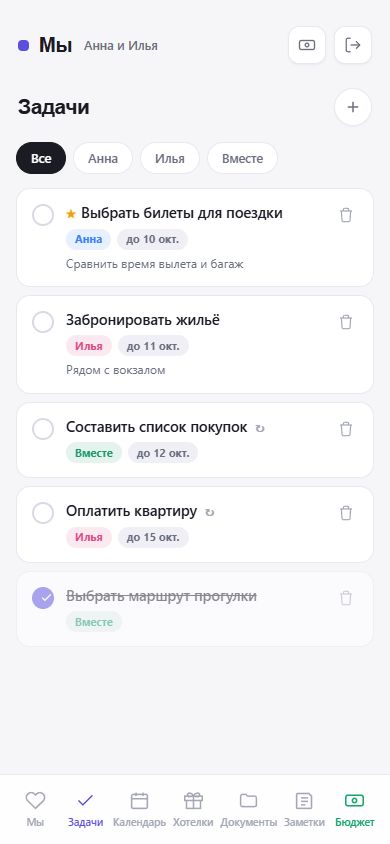
Во вкладке «Мы» откройте «Задачи». У каждого дела есть название, ответственный, заметка и необязательный срок. Ответственным можно выбрать себя, партнёра или «Вместе»; пометкой «важное» выделить приоритет.
Фильтры с именами участников и «Вместе» помогают посмотреть свою часть списка. Выполненные разовые задачи остаются внизу; отметку можно снять, если дело нужно продолжить. У повторяющейся задачи завершение переносит срок на следующий повтор, пока не закончится серия. Повтор задаётся для задачи со сроком: каждую неделю, раз в две недели, каждый месяц или каждый год.
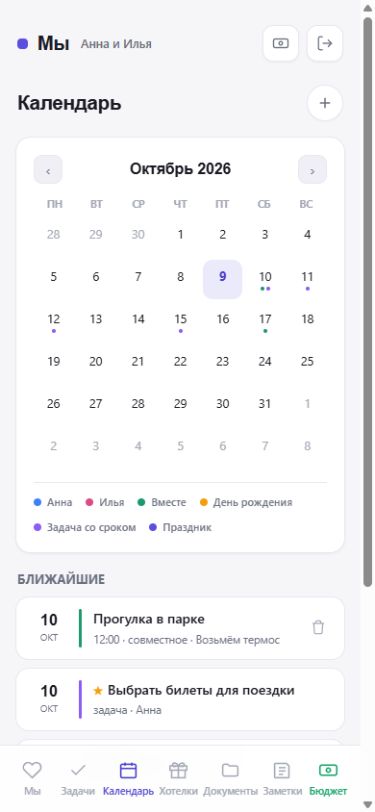
Так выглядят задачи и календарь внутри приложения
На снимках — настоящий интерфейс «Мы» в демонстрационном пространстве Анны и Ильи. Имена и дела вымышлены, данные настоящих пользователей не показаны.
Чем событие отличается от задачи
Задача — то, что нужно сделать и затем отметить: купить подарок, записаться к врачу, собрать чемодан. Событие — дата в расписании: встреча, поездка, годовщина. У события можно указать время, заметку и повтор; задача со сроком тоже отображается в календаре, пока не выполнена.
- Запишите датуДобавьте событие «Ужин в годовщину» на нужный день. Если планы ежегодные, настройте годовой повтор.
- Разделите подготовкуОтдельными задачами назначьте «Забронировать столик» и «Выбрать подарок». Их сроки могут быть раньше самого события.
- Проверьте ближайшееВ календаре блок «Ближайшие» показывает события, праздники и незавершённые задачи со сроком в пределах 30 дней. Дни рождения из списка людей — в пределах семи дней.
Дни рождения родных и друзей можно хранить в разделе «Люди». Даты не нужно заново переписывать каждый год.
Праздники и идеи подарков для двоих
В календаре уже есть три ежегодных повода: 14 февраля — День всех влюблённых, 8 марта — Международный женский день и 31 декабря — Новый год. Их не требуется создавать вручную. Новый год появится в «Ближайших», когда до него останется не больше 30 дней.
Откройте праздник, нажмите «Идеи подарков», затем «Подобрать подарки с ИИ». Просмотрите идеи, отметьте подходящие, выберите, для кого подарок, и нажмите «Добавить выбранное в Хотелки». Само открытие календаря не запускает подбор и ничего не сохраняет.
Например, к 14 февраля вы можете выбрать впечатление для двоих, сохранить его в «Хотелках», уточнить название и заметку, а подготовку записать отдельной задачей. Список желаний и задачи не связываются автоматически.
Подбор доступен для праздников текущего и следующего года; идеи обновляются не чаще раза в сутки. Это предложения, которые стоит проверить самостоятельно: приложение не покупает подарки и не гарантирует их наличие или цену. Обычные желания можно добавлять вручную без ИИ. Подробнее — о списке желаний и об обработке данных.
Как начать с партнёром и пользоваться с телефона
- Создайте своё пространствоЗарегистрируйтесь на сайте. Если партнёр ещё не присоединился, можно сначала внести дела самому.
- Передайте код приглашенияПартнёр регистрируется со своей почтой и вводит ваш код. После присоединения общие задачи и события будут доступны обоим.
- Выберите способ установкиНа Android установите «Мы» из RuStore; на iPhone добавьте сайт на экран «Домой» через Safari. Можно пользоваться и в браузере.
Задачу можно добавить и без интернета: она сохранится на телефоне и отправится партнёру, когда появится связь. Для уведомлений включите их в профиле на нужном устройстве и разрешите показ в системе. На iPhone они доступны после добавления сайта на экран «Домой». Подробные шаги — на странице установки.
Пространство рассчитано на двух участников, а не на большую семью или рабочую команду. Задачи и события общие; для конфиденциального личного блокнота этот список не подходит.
Начните с одного общего дела
Добавьте ближайшую покупку или план на выходные, назначьте ответственного и пригласите партнёра.
Создать общее пространство